# WordPress上传.ico等文件问题完全解决方案
## 引言
作为 WordPress 网站管理员,您是否遇到过这样的情况:想要上传.ico 格式的网站图标(favicon)或其他品牌图标,却发现 WordPress 媒体库提示 **"抱歉,您无权上传此文件类型"**?这是一个非常常见的技术问题,既涉及到 WordPress 的安全机制,也关系到网站的功能性需求。

本文将深入分析 WordPress 上传.ico 文件的问题,从技术原理到实际解决方案,再到安全考虑,为您提供一个全面的指南。
---
## 为什么我不能直接改后缀?
有些人尝试把 favicon.ico 改名为 favicon.png 上传。虽然能上传成功,但浏览器可能无法将其识别为真正的图标文件(因为文件头信息依然是 ICO 格式,但后缀是 PNG,导致数据不一致),所以**不建议使用改后缀的方法**。
---
## WordPress 文件上传限制的技术原理
## WordPress 文件上传限制的技术原理
### 为什么 WordPress 会限制.ico 文件上传?
WordPress 默认情况下限制.ico 文件上传,主要基于以下几个原因:
1. **安全考虑**:.ico 文件虽然是标准的图标格式,但理论上可能被利用来传播恶意代码
2. **最小权限原则**:只允许必要的文件类型,减少潜在的攻击面
3. **文件验证机制**:WordPress 有一套完善的文件类型验证系统
### WordPress 默认允许的文件类型
WordPress 默认允许上传的图片文件类型包括:
* JPEG (.jpg, .jpeg)
* PNG (.png)
* GIF (.gif)
* WebP (.webp)
* BMP (.bmp)
* TIFF (.tiff)
而.ico 文件不在这个默认列表中。
### 文件上传的安全机制
WordPress 的文件上传安全机制主要包括:
1. **MIME 类型验证**:检查文件的 MIME 类型是否符合预期
2. **文件扩展名检查**:验证文件扩展名是否在允许列表中
3. **文件内容验证**:检查文件内容是否与声明的类型一致
4. **文件大小限制**:防止超大文件上传
## 解决方案:如何在 WordPress 中上传.ico 文件
针对 WordPress 无法上传.ico 文件的问题,我们提供以下几种解决方案:
### 方案一:使用文件类型管理插件(推荐)
这是最简单、最安全的方法,特别适合非技术用户。
**推荐插件:File Upload Types by WPForms或WP Add Mime Types**
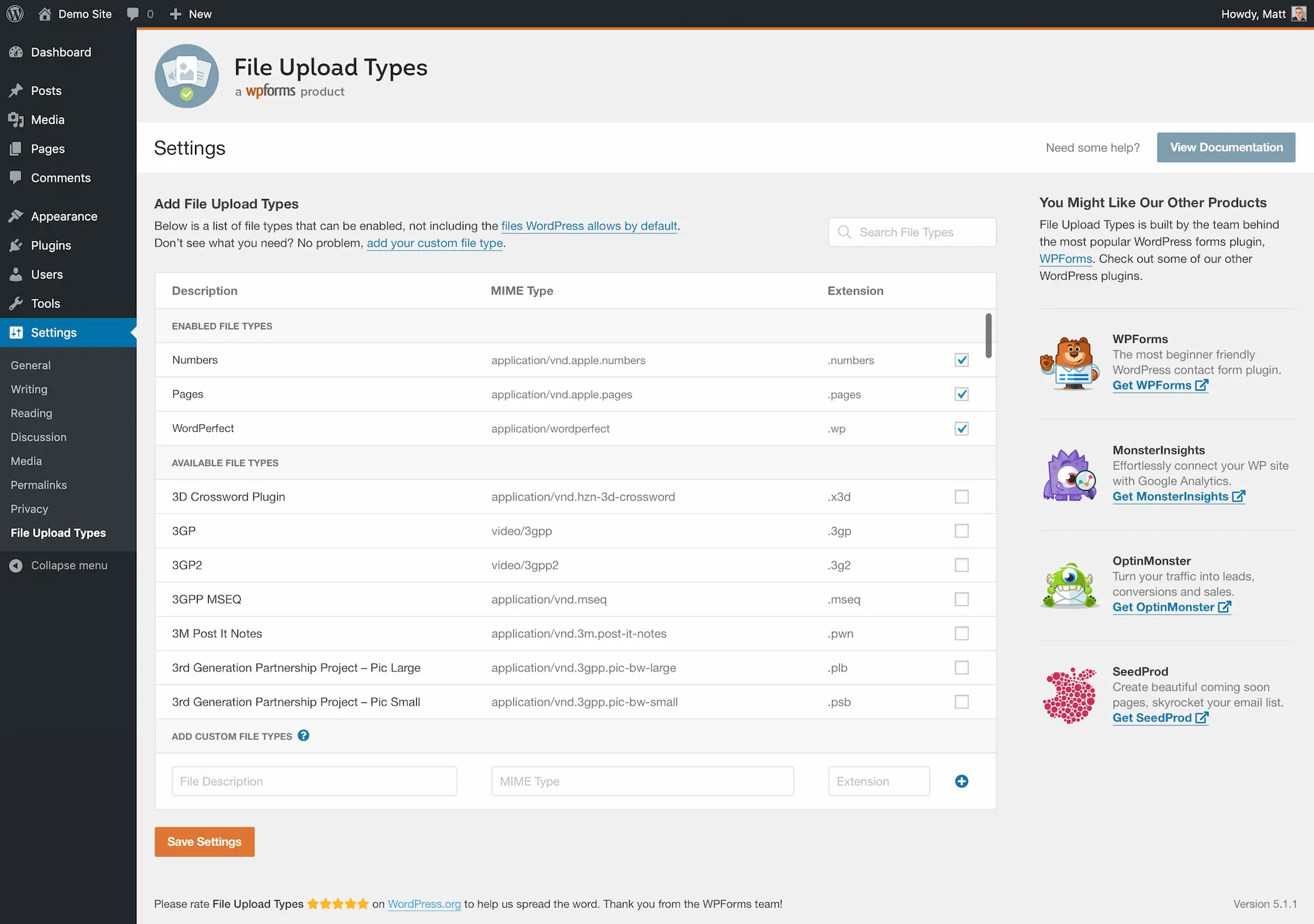
#### File Upload Types by WPForms安装步骤:
1. 登录WordPress后台
2. 进入"插件" → "添加新插件"
3. 搜索"File Upload Types by WPForms"
或者点击下载File Upload Types by WPForms:
https://wordpress.org/plugins/file-upload-types/
4. 安装并激活插件
5. 进入"设置" → "File Upload Types"
6. 在"Image"类别中找到".ico"并勾选
7. 点击"Save Changes"保存设置
#### WP Add Mime Types安装步骤:
1. 登录WordPress后台
2. 进入"插件" → "添加新插件"
3. 搜索"File Upload Types by WPForms或WP Add Mime Types"
或者点击下载WP Add Mime Types:
https://cn.wordpress.org/plugins/search/WP+Add+Mime+Types/
4. 安装并激活插件
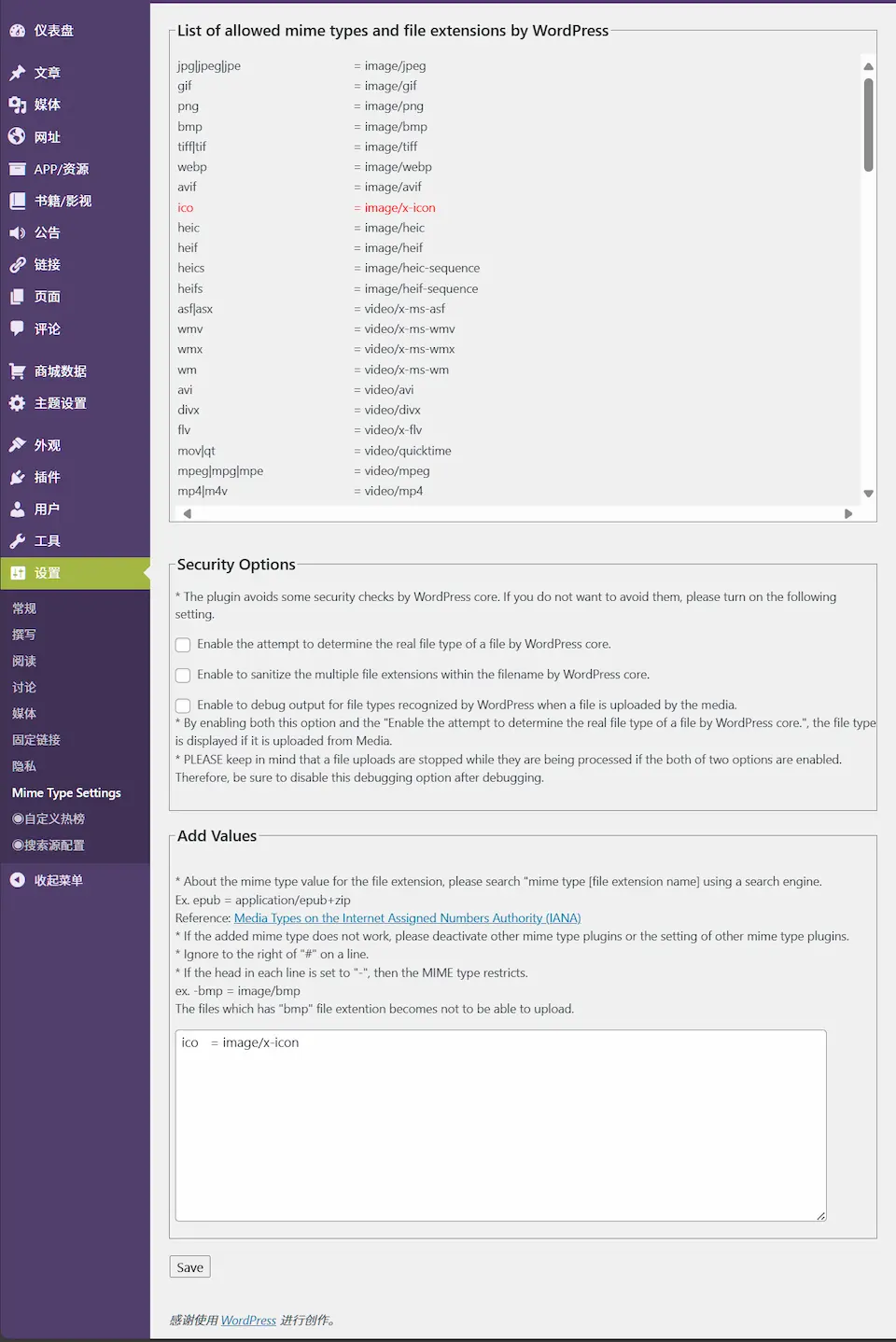
5. 进入"设置" → "Mime Type Settings"
6. 在"Add Values"下方框内填写
ico = image/x-icon
7. 点击左下方"Save"按钮保存设置
**插件优势:**
* 界面友好,操作简单
* 精确控制允许的文件类型
* 无需修改代码
* 安全可靠
### 方案二:通过代码修改(适合技术用户)
如果您熟悉 WordPress 代码,可以通过以下方法手动修改:
#### 修改 wp-config.php 文件
```
在wp-config.php文件中添加以下代码
define('ALLOW\_UNFILTERED\_UPLOADS', true);
```
**注意:** 这个方法会允许所有文件类型上传,安全性较低,不建议在生产环境中使用。
#### 修改主题的 functions.php 文件
```
在主题的functions.php文件末尾添加
function add\_custom\_mime\_types(\$mimes) {
// 添加ico文件类型
\$mimes\['ico'] = 'image/x-icon';
return \$mimes;
}
add\_filter('upload\_mimes', 'add\_custom\_mime\_types');
```
**最佳实践:**
* 建议使用子主题进行修改,避免主题更新时代码丢失
* 修改前请备份相关文件
#### 使用自定义插件
如果您不想修改主题文件,可以创建一个简单的自定义插件:
```
\
```
### 场景二:社交媒体图标
```
```
### 场景三:自定义栏目图标
如果您需要为网站的不同栏目使用自定义图标,可以考虑:
1. 使用 SVG 图标替代.ico
2. 使用 CSS 精灵图技术
3. 采用图标字体库
## 常见问题和故障排除
### Q1:为什么我已经安装了 File Upload Types 插件,但仍然无法上传.ico 文件?
**可能原因和解决方案:**
1. **插件配置问题**:
* 确保在插件设置中已勾选.ico
* 检查 MIME 类型设置是否正确
1. **其他安全插件冲突**:
* 暂时禁用其他安全插件测试
* 检查安全插件的文件上传限制设置
1. **服务器级别的限制**:
* 检查服务器的 php.ini 文件
* 查看 web 服务器配置(如 nginx.conf、.htaccess)
### Q2:上传.ico 文件后在媒体库中显示异常怎么办?
**解决方案:**
1. **清除缓存**:
```
// 清除WordPress缓存
if (function\_exists('wp\_cache\_clear\_cache')) {
wp\_cache\_clear\_cache();
}
```
1. **重新生成缩略图**:
* 使用 "Regenerate Thumbnails" 插件
* 或使用 WP-CLI 命令:`wp media regenerate`
1. **检查文件权限**:
* 确保文件权限设置正确
* 检查文件所有者是否与 web 服务器一致
### Q3:如何批量上传多个.ico 文件?
**推荐方法:**
1. **使用 ZIP 压缩包**:
* 将多个.ico 文件打包成 ZIP 文件
* 使用 "Upload Zip" 插件批量上传
1. **FTP 批量上传**:
* 通过 FTP 上传整个文件夹
* 使用 "Add From Server" 插件批量添加
### Q4:在多站点环境中如何配置.ico 上传?
**多站点特殊配置:**
```
// 在wp-config.php中添加
define('ALLOW\_UNFILTERED\_UPLOADS', true);
// 或在主题functions.php中
function allow\_ico\_on\_multisite(\$file\_types) {
\$file\_types\['ico'] = 'image/x-icon';
return \$file\_types;
}
add\_filter('site\_option\_upload\_filetypes', 'allow\_ico\_on\_multisite');
```
## 总结和建议
WordPress 限制.ico 文件上传是出于安全考虑的设计决策,但这也给需要使用.ico 图标的网站管理员带来了不便。通过本文介绍的方法,您可以在保证安全性的前提下解决这个问题。
### 最终建议
1. **首选方案**:使用 File Upload Types by WPForms 插件,这是最简单安全的方法
2. **安全考虑**:只在需要时临时开启.ico 上传功能,上传完成后及时关闭
3. **替代方案**:考虑使用 PNG 格式或图标字体替代.ico 文件
4. **安全防护**:安装并配置合适的安全插件,定期进行安全扫描
### 最佳实践总结
```
安全最佳实践:
✅ 使用专业的文件类型管理插件
✅ 遵循最小权限原则
✅ 定期更新WordPress和插件
✅ 使用安全插件增强防护
❌ 避免使用ALLOW\_UNFILTERED\_UPLOADS常量
❌ 不要长期开启不必要的文件类型支持
```
通过合理的配置和安全措施,您可以在满足网站功能需求的同时,保持网站的安全性。记住,网站安全是一个持续的过程,需要定期审查和更新安全策略。
希望本文能帮助您解决 WordPress 上传.ico 文件的问题,并为您的网站安全管理提供有价值的参考。如果您有任何疑问或建议,欢迎在评论区交流讨论。
***
**相关资源推荐:**
* [WordPress 官方文档 - 上传文件类型](https://wordpress.org/support/article/accepted-filetypes/)
* [WordPress 安全团队博客](https://make.wordpress.org/security/)
* [File Upload Types by WPForms](https://wordpress.org/plugins/file-upload-types/)
* [Wordfence Security 插件](https://www.wordfence.com/)
**关键词:** WordPress, 文件上传,.ico 图标,网站安全,文件类型限制,WordPress 插件,技术教程